1
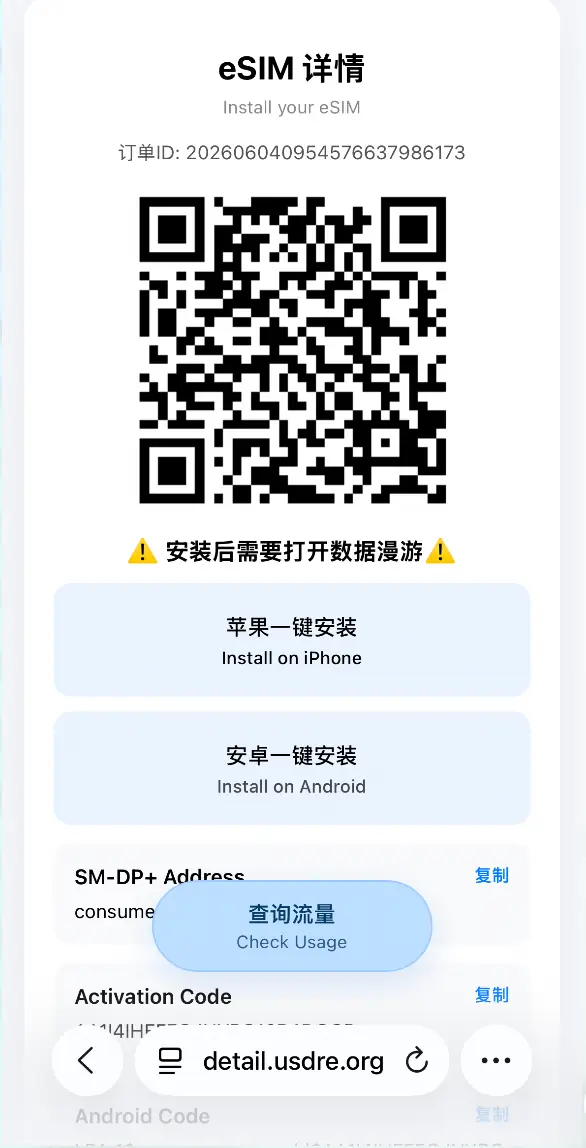
点击苹果一键安装
打开订单详情页,点击「苹果一键安装」,开始安装 eSIM(也可以其他方式安装)。
按以下 7 个步骤完成安装并正常上网
打开订单详情页,点击「苹果一键安装」,开始安装 eSIM(也可以其他方式安装)。
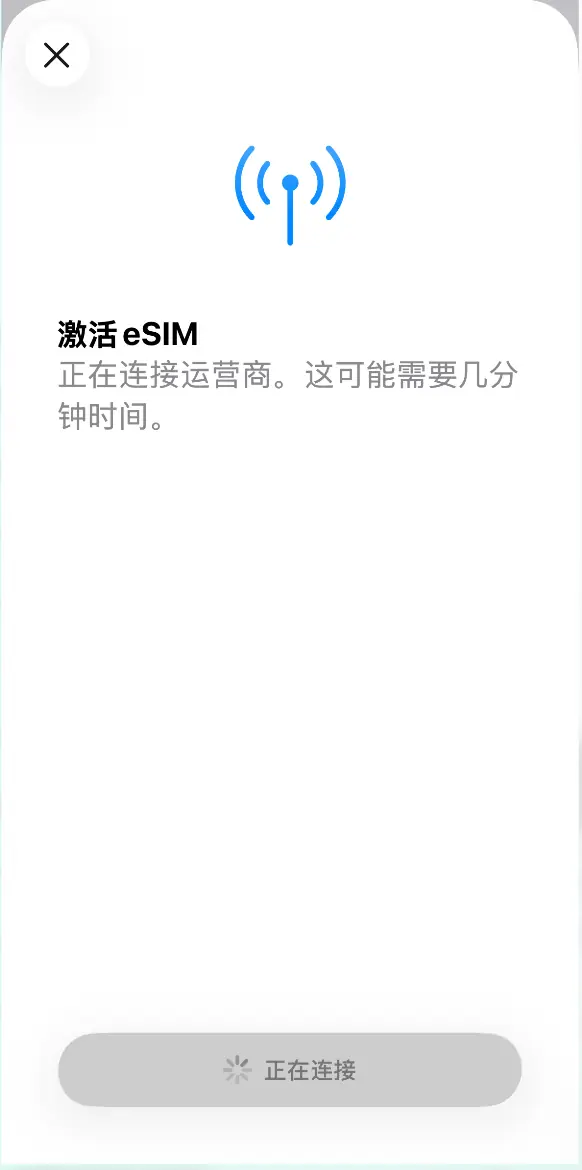
系统显示正在连接运营商时,请等待几分钟,不要频繁退出。
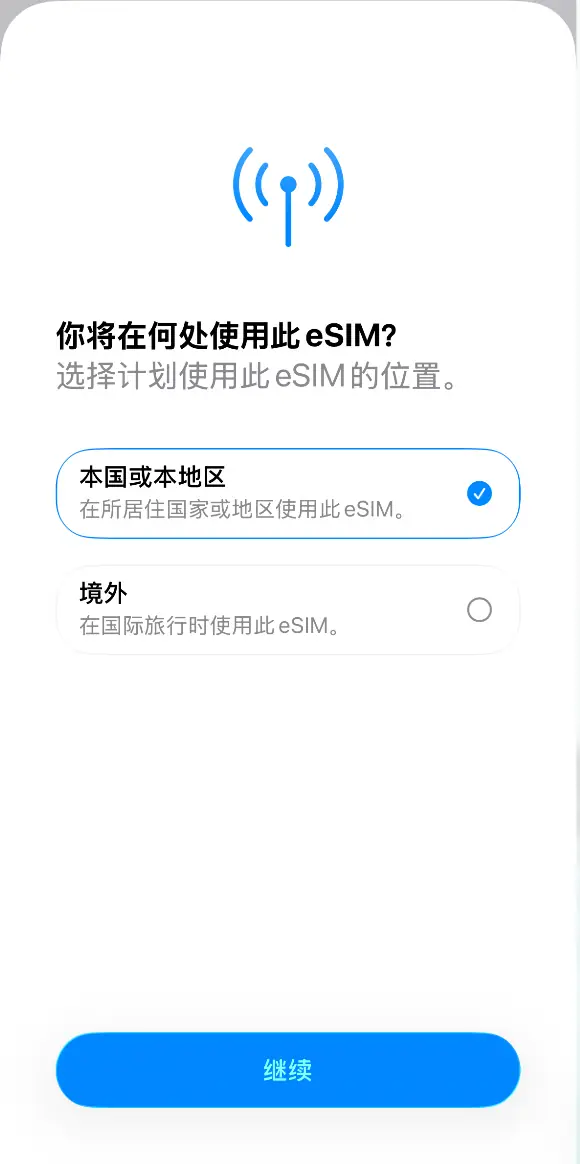
一般选择「本国或本地区」后点击继续(人在国外也一样),按系统提示完成激活。
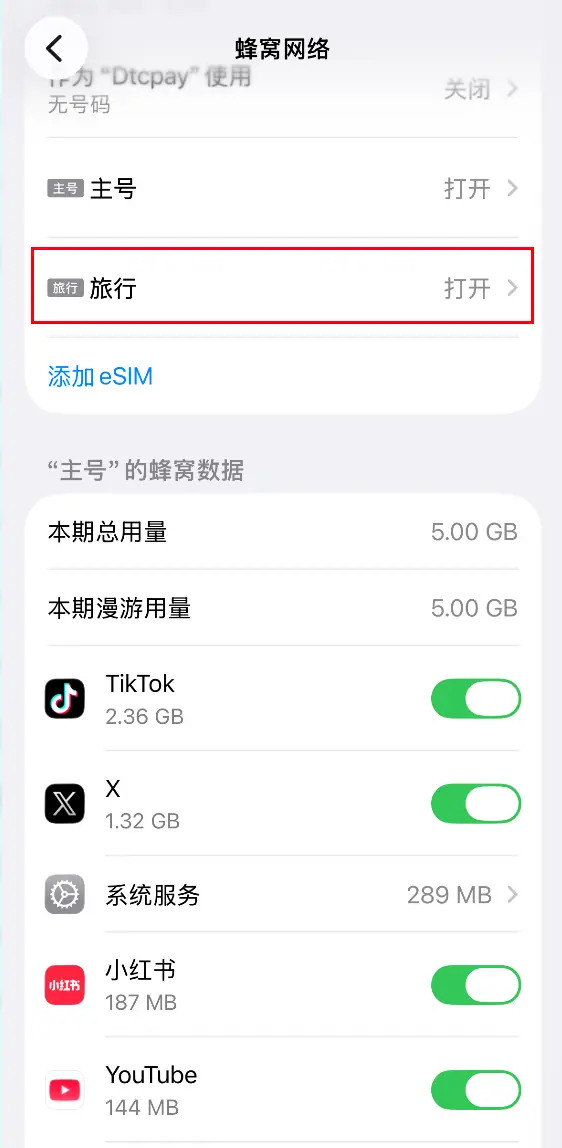
进入蜂窝网络后,找到名称为「旅行」或刚安装的 eSIM,点击右侧「打开」。
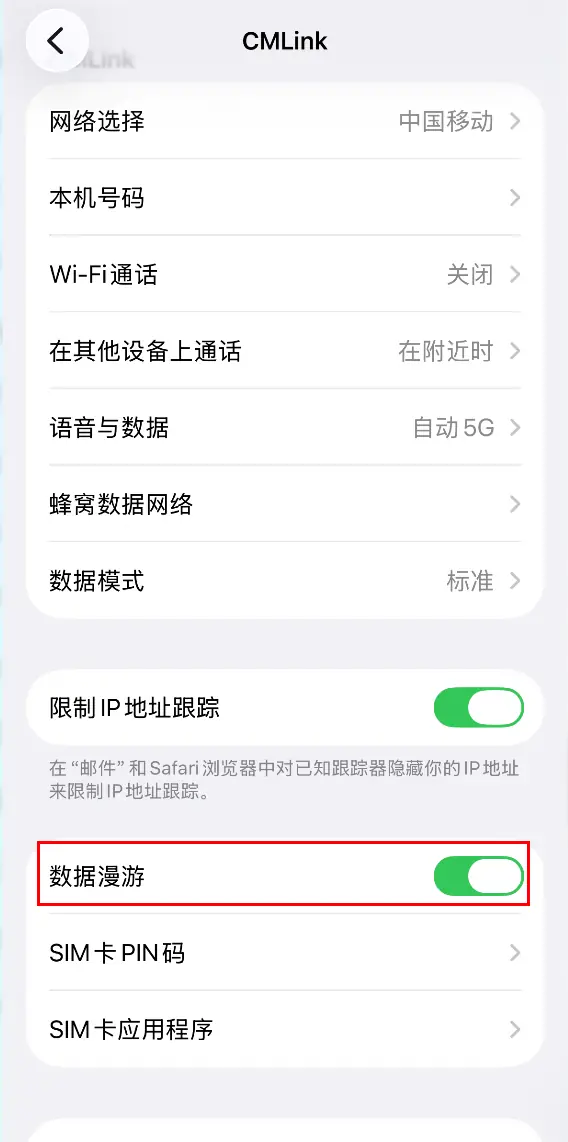
进入 eSIM 详情页,确认「数据漫游」开关为绿色开启状态。
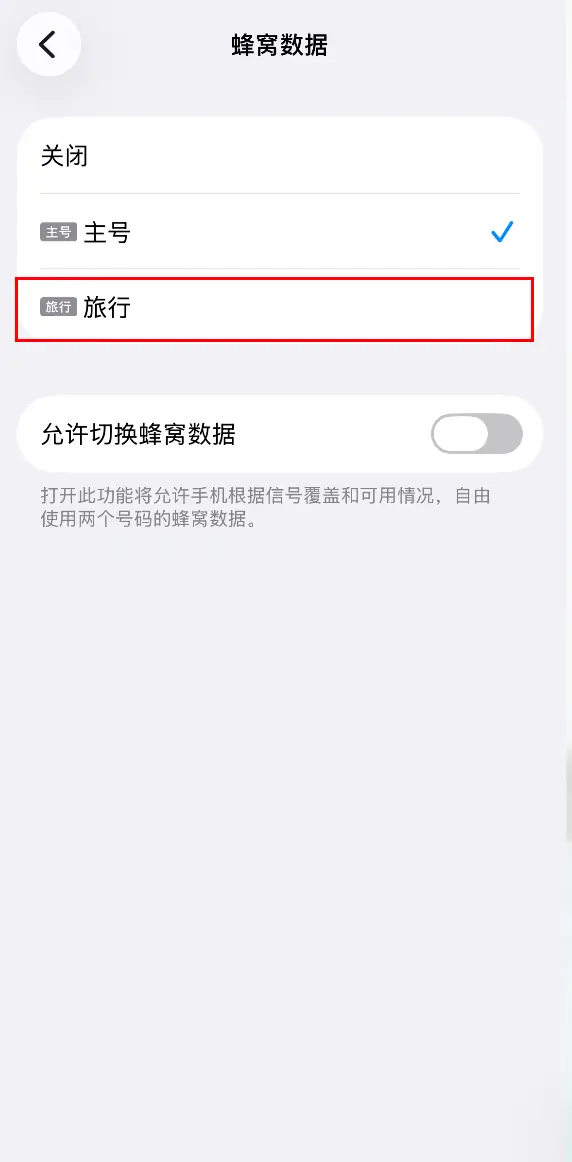
返回设置首页,进入「蜂窝网络」,再点击「蜂窝数据」设置。
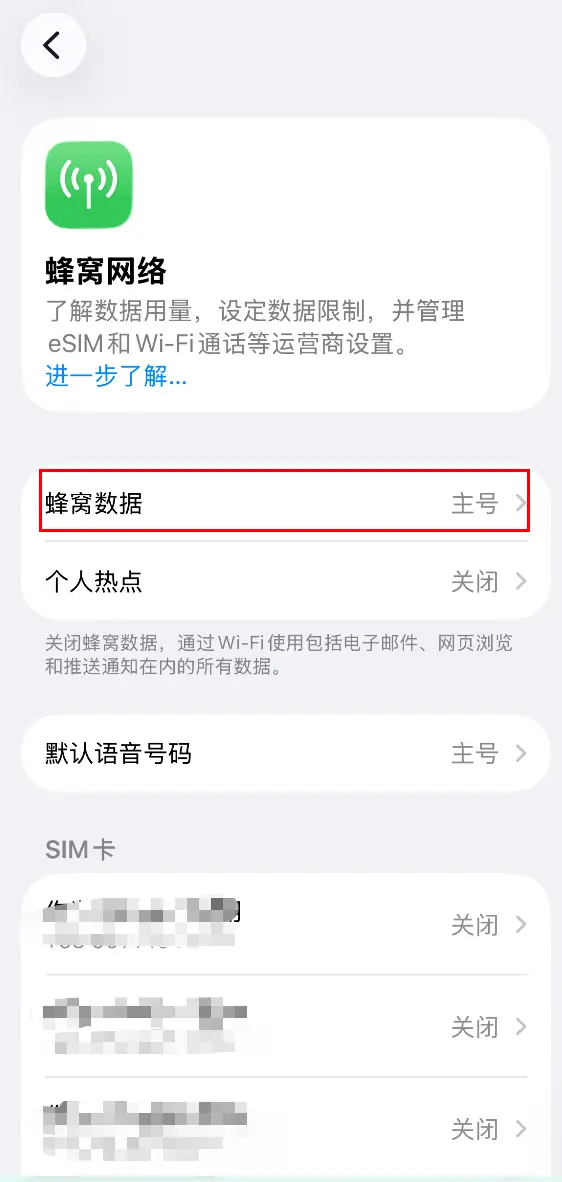
在蜂窝数据列表中选择「旅行」或对应的新 eSIM,作为上网线路。